
កម្មវិធី iOS ពី X ដែលជាអតីត Twitter អនុញ្ញាតឱ្យអ្នកប្រតិកម្មចំពោះការបោះពុម្ពផ្សាយណាមួយតាមរយៈវីដេអូចាប់តាំងពីការអាប់ដេតថ្មីៗរបស់វា។ នេះជារបៀបប្រើប្រាស់មុខងារថ្មីនេះ ដែលប្រាកដជានឹងនាំមកនូវមតិដ៏ក្តៅគគុកដល់ប្រធាននៅលើវេទិការបស់ Elon Musk ។
ប្រសិនបើអ្នកជាអ្នកគាំទ្រ Tiktok អ្នកគួរតែរំភើប។ បើមិនដូច្នេះទេ យ៉ាងហោចណាស់ អ្នកគួរតែរីករាយជាមួយមុខងារថ្មី។ ចាប់តាំងពីថ្ងៃទី 2 ខែមិថុនា ឆ្នាំ 2026 អ្នកប្រើប្រាស់កម្មវិធី iOS របស់ X ដែលជាបណ្តាញសង្គមរបស់ Elon Musk អាចប្រតិកម្មចំពោះការបោះពុម្ពវីដេអូណាមួយ។
ជំនួសឱ្យការ “ដកស្រង់” ការបង្ហោះដោយសាមញ្ញ ឥឡូវនេះ អ្នកអាចថតដោយខ្លួនឯងនូវប្រតិកម្មចំពោះខ្លឹមសារ បន្ទាប់ពីជ្រើសរើសពីទម្រង់ទម្រង់ជាច្រើន បញ្ចូលទៅក្នុងប្រកាសដូចជានៅលើផ្ទៃខាងក្រោយពណ៌បៃតង ជ្រើសរើសរូបភាពក្នុងរូបភាព ឬបំបែកអេក្រង់ជាពីរ។ បន្ទាប់មកអ្វីដែលនៅសេសសល់គឺត្រូវបោះពុម្ពផ្សាយគ្រប់យ៉ាង។
កំណែ Android របស់
ធ្វើបច្ចុប្បន្នភាពកម្មវិធីរបស់អ្នក៖ ប្រសិនបើអ្នកមិនទាន់មានទេ សូមពិនិត្យមើល App Store ដើម្បីប្រាកដថាកម្មវិធី X របស់អ្នកទាន់សម័យ។ ជំហាននេះមានសារៈសំខាន់សម្រាប់ជម្រើសបង្ហាញ។
បន្ទាប់ពីធ្វើបច្ចុប្បន្នភាព សូមជ្រើសរើសការបង្ហោះដែលអ្នកចង់ប្រតិកម្ម។ វាអាចជាអត្ថបទ វីដេអូ ឬរូបភាព។
ចុចប៊ូតុង repost នៅផ្នែកខាងក្រោមនៃសារបង្ហោះ ហើយជ្រើសរើសជម្រើស “ប្រតិកម្មជាមួយវីដេអូ”។
នៅពេលនេះត្រូវបានធ្វើរួច អ្នកមានជម្រើសបី។
- អតីតអនុញ្ញាតឱ្យអ្នកបញ្ចូលដោយផ្ទាល់ទៅក្នុងវីដេអូ បញ្ញាសិប្បនិមិត្តយកចិត្តទុកដាក់កាត់អ្នកចេញ និងលុបការតុបតែងជុំវិញអ្នក។
- ជំហានទីពីរបង្កើតពពុះដែលអ្នកអាចមើលឃើញផ្ទៃខាងក្រោយនៅពីក្រោយអ្នក ប៉ុន្តែដែលអ្នកអាចផ្លាស់ទីក្នុងពេលវេលាជាក់ស្តែងនៅពេលដែលអ្នកមានប្រតិកម្ម ឧទាហរណ៍ដើម្បីបង្ហាញអ្វីមួយយ៉ាងជាក់លាក់។
- ផ្នែកទីបីបែងចែកអេក្រង់ជាពីរផ្នែក។ អ្នកអាចសម្រេចចិត្តថាតើអ្នកចង់បង្ហាញនៅពាក់កណ្តាលខាងលើ ឬខាងក្រោម។ វាក៏មានជម្រើសដើម្បីពង្រីកប្រព័ន្ធផ្សព្វផ្សាយដែលមានវត្តមាននៅក្នុងការចេញផ្សាយដំបូង ឬបិទសំឡេង។
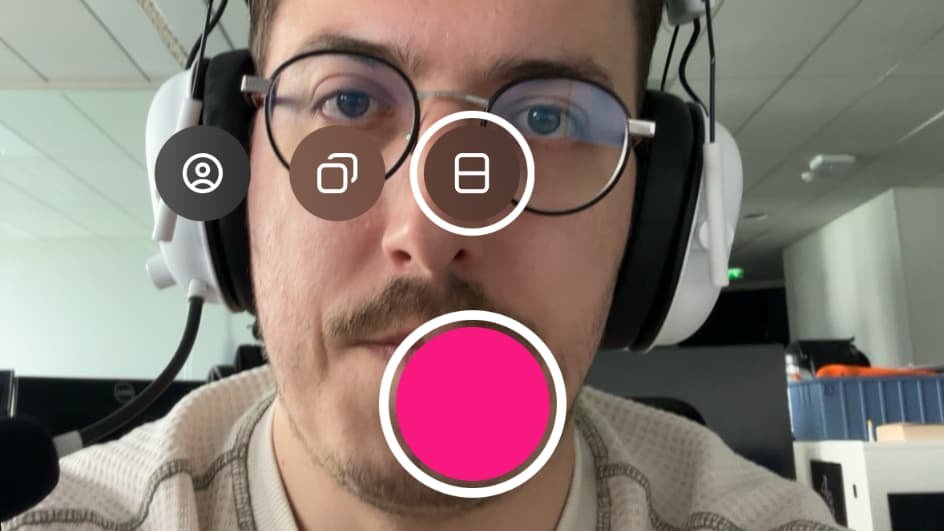
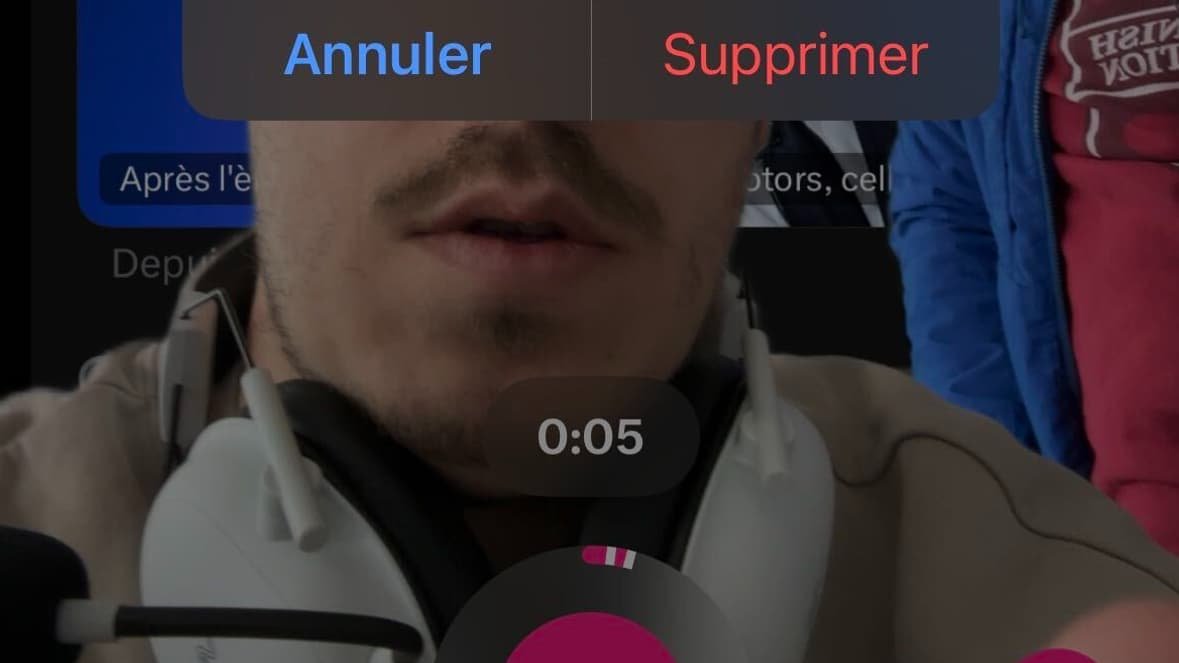
ចំណាំផងដែរថាអ្នកមិនចាំបាច់កត់ត្រាអ្វីគ្រប់យ៉ាងក្នុងពេលតែមួយទេ។ ដោយចុចប៊ូតុងថតជាលើកទីពីរ អ្នកអាចបញ្ឈប់វា ហើយចាប់ផ្តើមវាម្តងទៀត ឧទាហរណ៍ ដើម្បីផ្លាស់ប្តូរទីតាំងនៃប្រកាស ឬកាមេរ៉ារបស់អ្នក។
វាក៏អាចធ្វើទៅបានដើម្បីលុបម៉ូឌុលដែលបានរក្សាទុកចុងក្រោយដោយប្រើប៊ូតុងដែលមានឈើឆ្កាងតូចមួយនៅខាងស្តាំប៊ូតុងរក្សាទុក។
ឈុតផ្សេងគ្នាត្រូវបានកំណត់ដោយបន្ទាត់ពណ៌ស។
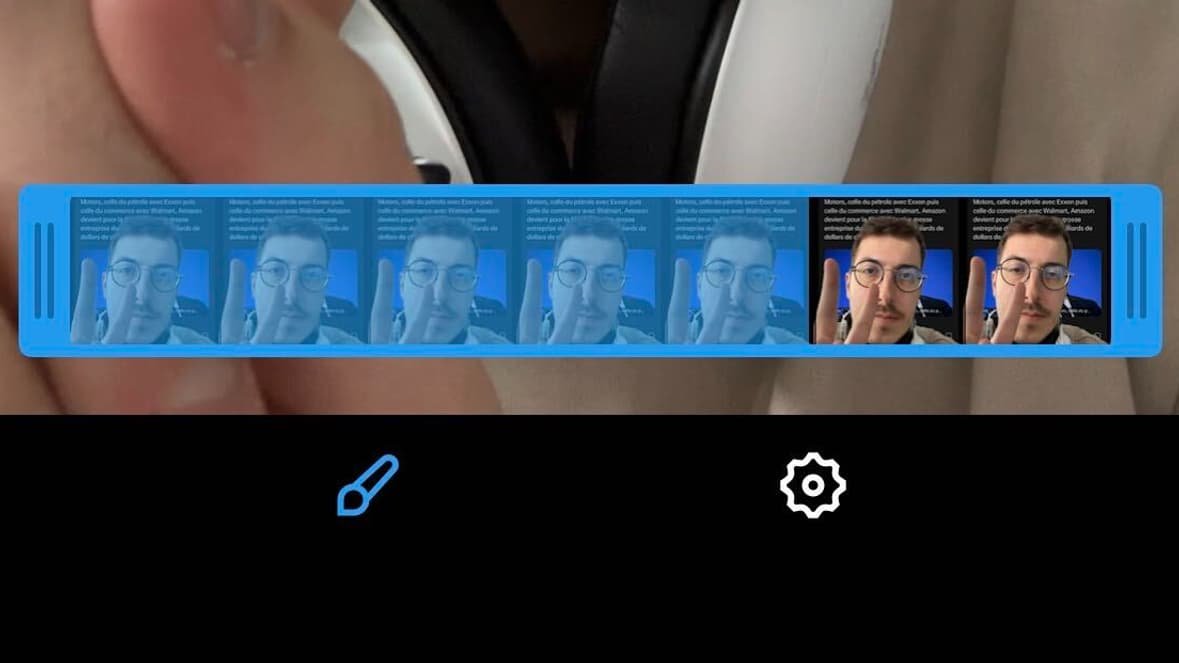
នៅពេលអ្នករួចរាល់ដើម្បីបង្ហោះប្រតិកម្មនោះ អ្នកអាចភ្ជាប់វាជាមួយអត្ថបទ ហើយថែមទាំងបន្តការកែសម្រួលតាមរយៈបន្ទាត់ពេលវេលាដ៏សាមញ្ញមួយ ដើម្បីកាត់បន្ថយរយៈពេលខ្លី។
សូមចំណាំថា ប្រសិនបើអ្នកមិនមែនជាអ្នកជាវ X Premium ទេ ប្រតិកម្មវីដេអូរបស់អ្នកមិនអាចលើសពី 2 នាទី និង 10 វិនាទីបានទេ។
ដូច្នេះមានវិធីជាច្រើនក្នុងប្រតិកម្មចំពោះវីដេអូ ប៉ុន្តែអ្នកគាំទ្រ Tiktok ប្រាកដជានឹងខកចិត្ត ប្រសិនបើពួកគេមិនអាចបង្កើតការកាត់តដែលមានលក្ខណៈផ្ទាល់ខ្លួនជាងនេះ។ ជាមួយនឹងកម្មវិធីបណ្តាញសង្គមចិន វាអាចបន្ថែមអត្ថបទ និងតន្ត្រី និងរុករករវាងឈុត។ លក្ខណៈពិសេសដែល X អាចនឹងបង្ហាញនៅពេលខាងមុខ។